這個功能對於大部分辦公室電腦應該都會需要...,可惜微軟只急著強迫大家升級、卻忘了做好善後工作。
原理很簡單,很久以前就有這招,操作:
1.執行regedit
2.在HKEY_LOCAL_MACHINE\SOFTWARE\Microsoft\Windows\CurrentVersion\Policies\System,新增 DisplayLastLogonInfo (DWORD-32bit),value=1
3.儲存後,登出系統、再次登入即可。
2016/06/14

TeamViewer 的 Trusted Devices,以及"活動偵測"導致無法登入
TeamViewer 借"強化用戶帳號安全"的官方說法,新增了兩項安全功能。
其一為"Trusted Devices",只要有任何陌生的裝置想登入使用者的TeamViewer(以下簡稱TV)帳戶,系統就會先寄信到使用者的信箱以取得使用者的允許。
其二是偵測使用者帳戶的活動,只要發現不尋常的事件,例如從陌生的地點登入,系統就會要求用戶重設密碼。
第一項方法的流程是:
1.陌生設備要求登入帳戶
2.->系統寄認證信到原始e-mail
3.->透過e-mail的認證超連結、開啟瀏覽器進行加入設備
4.->可在新設備上登入
問題在於:
如果你在這些安全認證實施前,都是透過官網TV程式、直接登入帳戶的使用者,那麼,在上述第三個步驟,就會掉進無限迴圈...;不管哪個瀏覽器、都會被認定是陌生設備~.~
解決方法:
1.在你慣用的主控電腦 TV 哩,直接透過"夥伴ID"連線新設備。
2.在新設備TV哩,把安全性[個人密碼]設定好。這樣你在主控TV裡起碼就可以找到該設備了。
3.回到1.的主控電腦TV,在該設備右方(下拉三角形),選取[指派]帳戶,輸入2.設定的[個人密碼],即可完成新設備的添加。
其一為"Trusted Devices",只要有任何陌生的裝置想登入使用者的TeamViewer(以下簡稱TV)帳戶,系統就會先寄信到使用者的信箱以取得使用者的允許。
其二是偵測使用者帳戶的活動,只要發現不尋常的事件,例如從陌生的地點登入,系統就會要求用戶重設密碼。
第一項方法的流程是:
1.陌生設備要求登入帳戶
2.->系統寄認證信到原始e-mail
3.->透過e-mail的認證超連結、開啟瀏覽器進行加入設備
4.->可在新設備上登入
問題在於:
如果你在這些安全認證實施前,都是透過官網TV程式、直接登入帳戶的使用者,那麼,在上述第三個步驟,就會掉進無限迴圈...;不管哪個瀏覽器、都會被認定是陌生設備~.~
解決方法:
1.在你慣用的主控電腦 TV 哩,直接透過"夥伴ID"連線新設備。
2.在新設備TV哩,把安全性[個人密碼]設定好。這樣你在主控TV裡起碼就可以找到該設備了。
3.回到1.的主控電腦TV,在該設備右方(下拉三角形),選取[指派]帳戶,輸入2.設定的[個人密碼],即可完成新設備的添加。
2016/05/31
Mac / OS X 修改"預設應用程式" 的工具
大部分人都會用類官方說明的方法去修改 OS X 對於檔案的預設應用程式,問題是它一次只能改一個類型;會想到要改預設應用程式的人,其實會需要改很多個檔案類型,所以原生方法就不太好用~
還好很久以前就有人解決了這個困擾,大概是在老賈開始與Intel合作生產新一代Mac & OS X後,作者就開發出來了,請參考該工具的網站。
簡單的說: 它是一個『系統偏好』控制台,下載後、直接點兩下安裝到系統偏好裡,如下:

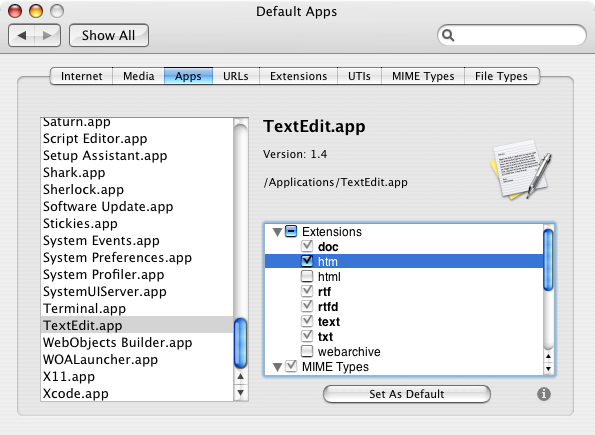
然後就可以快樂的修改[預設應用程式],看它張圖片就知道:

還好很久以前就有人解決了這個困擾,大概是在老賈開始與Intel合作生產新一代Mac & OS X後,作者就開發出來了,請參考該工具的網站。
簡單的說: 它是一個『系統偏好』控制台,下載後、直接點兩下安裝到系統偏好裡,如下:
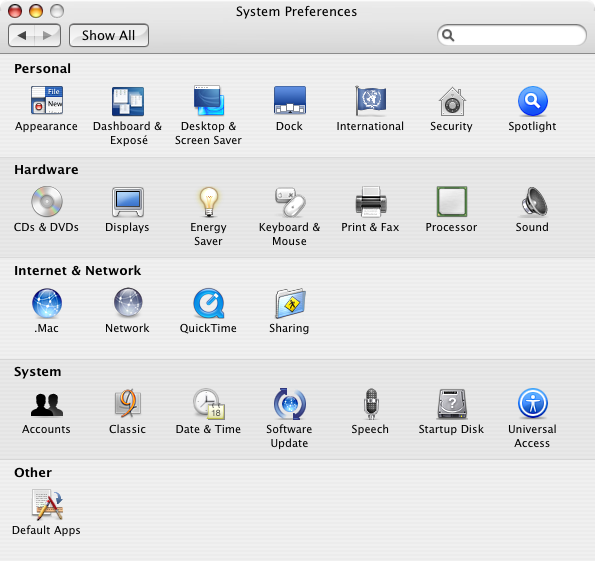
然後就可以快樂的修改[預設應用程式],看它張圖片就知道:
2016/05/27
軌跡球 Trackman & M570/ Kensington Orbit / Elecom ex-g
一般滑鼠用久了,手背肌腱多半會痠痛;是時候該休息了?!! 工作擺一旁去吧~
可惜這只是幻想,痠痛要想辦法解決。
滑鼠用了快三十年,從OS/2(Win3.0)之前開始...,當年 windows 1&2 根本沒有流行過,會用滑鼠的環境,大多是打電玩、操作DOS Shell、 Lotus 這類軟體,是用前還要和記憶體配置奮戰一下,避免滑鼠驅動程式太肥。
後來因為工作關係,隨著各行各業開始流行使用滑鼠,經歷過的滑鼠種類族繁不及備載。
現用的,通通都是拇指軌跡球: Trackman & EX-G,有線、無線各兩隻。
一般滑鼠的問題是手軸無法大概擺在固定位置,要跟著動來動去,難免會姿勢不良。
中指式軌跡球難操作,要動兩根以上的手指、或者用手掌,麻煩的很。
至於小球化的拇指軌跡球,大多用來兼做搖控簡報用途,實際上也很難操作。
而當年號稱中原一點紅的 IBM trackpoint,根本就是給宅科們虐心用的。
所以個人經驗偏好是大球化的拇指式軌跡球,一般長時間作業,幾乎沒有傷害性;剩下的就是久坐不運動的後果...。
軌跡球大多很耐用,不過有線的線頭拉扯是免不了的損耗;維修也很簡單,拆開剪去斷線部分、簡單焊一下,組裝好就可以繼續用個很多年。譬如這隻,就修過兩次線頭,照樣活得很好~

可惜這只是幻想,痠痛要想辦法解決。
滑鼠用了快三十年,從OS/2(Win3.0)之前開始...,當年 windows 1&2 根本沒有流行過,會用滑鼠的環境,大多是打電玩、操作DOS Shell、 Lotus 這類軟體,是用前還要和記憶體配置奮戰一下,避免滑鼠驅動程式太肥。
後來因為工作關係,隨著各行各業開始流行使用滑鼠,經歷過的滑鼠種類族繁不及備載。
現用的,通通都是拇指軌跡球: Trackman & EX-G,有線、無線各兩隻。
一般滑鼠的問題是手軸無法大概擺在固定位置,要跟著動來動去,難免會姿勢不良。
中指式軌跡球難操作,要動兩根以上的手指、或者用手掌,麻煩的很。
至於小球化的拇指軌跡球,大多用來兼做搖控簡報用途,實際上也很難操作。
而當年號稱中原一點紅的 IBM trackpoint,根本就是給宅科們虐心用的。
所以個人經驗偏好是大球化的拇指式軌跡球,一般長時間作業,幾乎沒有傷害性;剩下的就是久坐不運動的後果...。
軌跡球大多很耐用,不過有線的線頭拉扯是免不了的損耗;維修也很簡單,拆開剪去斷線部分、簡單焊一下,組裝好就可以繼續用個很多年。譬如這隻,就修過兩次線頭,照樣活得很好~

而EX-G的使用情況,比較有意思的是我常摔它 ;因為大多在沙發上使用...,睡著了就滾落、嚇到自己。摔了很多次,但連裂痕都沒有,也是頭好壯壯一族。它的球體和羅技的通用,不過它的小一點點,拿羅技的塞進去會比較剛好。
按鍵設計我沒有太多實用上的意見,因為很少用其他按鍵、它的設計也不順手;純粹就是有別於羅技的另一種選擇而已。所以,說到無限軌跡球的結論是: M570才是王道啊! 它也一樣耐摔、精準度也夠。
與EX-G共通的缺點,當然就是那個無線遙控接收器。改用藍芽不好嗎?
遙望蘋果的藍牙滑鼠...
蘋果如果肯做這類藍芽的拇指軌跡球,我們這種少數民族,就會是忠實的粉粉。
可惜,蘋果硬要做觸控式滑鼠,那乾脆用觸控板就好啦! 根本就沒搞清楚滑鼠與觸控板之間的特性差異 。
但,不要買 Orbit這類掌控式的軌跡球,難用啊~
2016/05/26
Win7 禁止升級 Win10 (GWX Control Panel使用的疑慮)
微軟的免費升級方案(Win7->Win10)到2016/07/29截止(https://www.youtube.com/watch?v=wVo9Vdpk23g)。
聽起來很誘人?
結果它做了什麼?
Win7 Home版,直接被幹掉、強迫升級,當下只要失手重開機、就沒有回頭路。
不要說一個月內可以回復Win7這種官方宣傳...,真的有幾個人有耐心復原過?
況且,根本就無法百分百復原!
有的人會問:免費的,為什麼不升級到Win10?
其實就是有些應用軟體,它原本在Win7環境開發的,開發商還沒有升級到Win10開發環境;而使用端要取得新版升級的費用,實際上也沒有增加效益時,誰要升級啊?純粹是幫微軟作業績而已~
這兩個月處理百來部電腦的經驗,有的適合升級,有的不適合。反正實際使用者的需求才是最重要的,微軟就不要撈過界、強迫推送吧!
要關掉Win10的意外升級,請服用 GWX Control Panel。
有的。
1.不要把所有的升級項目都關掉,只要關掉Win10相關的即可。系統漏洞是永遠修補不完的,所以微軟的自動更新還是要讓它持續運行。
2.Monitor mode不必開啟,後續W假使in10透過其他可能性出現更新提示(微軟根本就是透過自創的後門啊...),再來處理吧!
要不要升級,還是使用者意願為主;不要強迫中獎啊~
尤其那該死的方塊磚操作介面...,根本沒有人用微軟的手機,它還在夢想"收復失土";除了染指觸控螢幕之外,微軟根本搞不清楚可攜行動設備、筆電、桌機的操作介面,差異性何在。
聽起來很誘人?
結果它做了什麼?
Win7 Home版,直接被幹掉、強迫升級,當下只要失手重開機、就沒有回頭路。
不要說一個月內可以回復Win7這種官方宣傳...,真的有幾個人有耐心復原過?
況且,根本就無法百分百復原!
有的人會問:免費的,為什麼不升級到Win10?
其實就是有些應用軟體,它原本在Win7環境開發的,開發商還沒有升級到Win10開發環境;而使用端要取得新版升級的費用,實際上也沒有增加效益時,誰要升級啊?純粹是幫微軟作業績而已~
這兩個月處理百來部電腦的經驗,有的適合升級,有的不適合。反正實際使用者的需求才是最重要的,微軟就不要撈過界、強迫推送吧!
要關掉Win10的意外升級,請服用 GWX Control Panel。
有的。
1.不要把所有的升級項目都關掉,只要關掉Win10相關的即可。系統漏洞是永遠修補不完的,所以微軟的自動更新還是要讓它持續運行。
2.Monitor mode不必開啟,後續W假使in10透過其他可能性出現更新提示(微軟根本就是透過自創的後門啊...),再來處理吧!
要不要升級,還是使用者意願為主;不要強迫中獎啊~
尤其那該死的方塊磚操作介面...,根本沒有人用微軟的手機,它還在夢想"收復失土";除了染指觸控螢幕之外,微軟根本搞不清楚可攜行動設備、筆電、桌機的操作介面,差異性何在。
2016/04/21
Volvo XC60 T5-R
換了這車,試試看~
維修: 實際看其他人的工單,比雙B貴一點點;所以不要選柴油,要扭力請找T6引擎。
扭力轉向: 真是明顯,過一陣子、再無法習慣的話,就該換其他廠的AWD了。
ACC: 反應算不錯,不過會用這類定速跟車的人,千萬不要要求什麼駕駛樂趣...;駕駛樂趣在全車電子監控的車種上,是一種奢侈的幻想。
(2016-0531update: 經過曲折過程,簡單試了T6,感覺是汽油版的 D5,要省錢的買D5即可。不愛柴油的,買T5即可,因為Volvo二手價實在難看,不值得買T6。其次,操控依然比不上Audi/Subaru,要熱血的,真心推薦其他車種,Volvo還是留給中老年人吧!)
中央扶手的杯架旁,居然設計一個點菸器插座;這個插座很難用,除非是真的拿來點菸~
如果只是拿來當充電插座,充電器插在上面,扶手滑蓋是無法整個覆蓋過去的。
(2016-0531 update: 冷飲大多會冒汗滴水,所以這個點菸器插座的位置,真的不是個好設計。)
導航系統: 不好用。
直接買台便宜的 Garmin 就可以,千萬不要和原車內建的導航系統打架;沒必要武裝自己是唐吉軻德。
(2016-0531 update: 原廠的可以更新,下載完、插到車上的usb,按啟動鈕開車、就會問是否要更新,不行的話,換隻usb試試。但是: 依然比不上 Garmin啦~,更新對車主來說,純粹是無聊之舉。)
車身尺碼: 剛好。
因為家門不夠大,XC60剛好可以慢慢閃過、開得進去;如果是XC90,一定完蛋。
輪胎: 20吋太大顆,我看不習慣。
(2016-0622 update: 開啟前一定要預估好高度、周邊人物等,畢竟電動方便,但真的不像手動的安全。手動的操作時機,是操作者一定在車尾門邊,有甚麼狀況大概都知道,比較不會有意外。電動的就未必如此~
停車:渦輪車,停車時,冷靜個一、兩分鐘散熱再關引擎。
維修: 實際看其他人的工單,比雙B貴一點點;所以不要選柴油,要扭力請找T6引擎。
扭力轉向: 真是明顯,過一陣子、再無法習慣的話,就該換其他廠的AWD了。
ACC: 反應算不錯,不過會用這類定速跟車的人,千萬不要要求什麼駕駛樂趣...;駕駛樂趣在全車電子監控的車種上,是一種奢侈的幻想。
(2016-0531update: 經過曲折過程,簡單試了T6,感覺是汽油版的 D5,要省錢的買D5即可。不愛柴油的,買T5即可,因為Volvo二手價實在難看,不值得買T6。其次,操控依然比不上Audi/Subaru,要熱血的,真心推薦其他車種,Volvo還是留給中老年人吧!)
中央扶手的杯架旁,居然設計一個點菸器插座;這個插座很難用,除非是真的拿來點菸~
如果只是拿來當充電插座,充電器插在上面,扶手滑蓋是無法整個覆蓋過去的。
(2016-0531 update: 冷飲大多會冒汗滴水,所以這個點菸器插座的位置,真的不是個好設計。)
導航系統: 不好用。
直接買台便宜的 Garmin 就可以,千萬不要和原車內建的導航系統打架;沒必要武裝自己是唐吉軻德。
(2016-0531 update: 原廠的可以更新,下載完、插到車上的usb,按啟動鈕開車、就會問是否要更新,不行的話,換隻usb試試。但是: 依然比不上 Garmin啦~,更新對車主來說,純粹是無聊之舉。)
車身尺碼: 剛好。
因為家門不夠大,XC60剛好可以慢慢閃過、開得進去;如果是XC90,一定完蛋。
輪胎: 20吋太大顆,我看不習慣。
(2016-0622 update: 回去試乘19"的T5, 果然20比較有彈跳感, 因為原本就習慣硬底盤,所以對它無感,只是比較看看而已。其次,煞車粉塵多,輪框很快就會髒。煞車力道不夠線性,要多練習,不然就是改卡鉗/煞車皮/油管...。)
後車箱防護網:很好,不必另外買,隨車附贈,很實用;只是台灣很少看到有人安裝或需要。其實這個防護網對休旅車來說很重要,Volvo的防護網做得很好,固定位置與距離也評估過,緊急剎車測試,攔截的真好!
電動尾門: 全車電動窗、尾門都防夾,但實際上只有大人可以被夾一下,10歲以下小孩不適合。因為防夾,所以後車箱的東西要硬塞的時候,要有點技巧;趁它快關起來的時候、幫它用力壓一下,不然它會因為防夾功能、又開起來。
後車箱防護網:很好,不必另外買,隨車附贈,很實用;只是台灣很少看到有人安裝或需要。其實這個防護網對休旅車來說很重要,Volvo的防護網做得很好,固定位置與距離也評估過,緊急剎車測試,攔截的真好!
電動尾門: 全車電動窗、尾門都防夾,但實際上只有大人可以被夾一下,10歲以下小孩不適合。因為防夾,所以後車箱的東西要硬塞的時候,要有點技巧;趁它快關起來的時候、幫它用力壓一下,不然它會因為防夾功能、又開起來。
(2016-0622 update: 開啟前一定要預估好高度、周邊人物等,畢竟電動方便,但真的不像手動的安全。手動的操作時機,是操作者一定在車尾門邊,有甚麼狀況大概都知道,比較不會有意外。電動的就未必如此~
我是蠻建議挑手動尾門車種,但人生咩...)
停車:渦輪車,停車時,冷靜個一、兩分鐘散熱再關引擎。
(2016-0622 update: 可以把車前引擎蓋扣鎖打開,晾起來、假裝在保養之類的,不過因為看起來有點蠢,實際上只看過其他人這樣做,自己只開過一次引擎蓋,就為了確認各零件的大概位置。)
油耗:
和2.5自然進氣車差不多,7~8km/L。高速有好一點點,多0.2左右。
我市區都慢開、停等、小塞...,高速偶爾大腳超車。
速限與斷油:
試過180左右,老了不敢再踩、未到底; 年輕人一定可以踩到被電腦斷油,反正我是不行了。180跑一段(還可以acc定速控制)車很穩,沒什麼感覺,只是車窗視野飛逝的速度感讓我手軟,切掉定速降下來。穩定度和1a2b差不多,但精準感還是不及。
加速夠了,不是貼背快感、而是雲霄飛車的重力加速感。滿載時,上閘道的加速還夠用,但要注意其他車主是否來得及反應,不是自己快就好。市區、高速超車都夠用,畢竟非柴油、油電的NA 車較多,遇到其他中高價位車主,大多知道彼此的重量比,禮讓遠比競爭多。
2016/03/14
Windows10 更新後的問題: 網路芳鄰/NAS/檔案分享完蛋了~
這已經是"傳說"等級的FAQ了,微軟果然『吾道一以貫之』~
簡單說,直接做:
1. 確認時間同步、防火牆有檔案分享、網路探索。
2.cmd as admin, 下令處刑:
SC.EXE config lanmanworkstation depend=bowser/mrxsmb10/nsi
SC.EXE config mrxsmb20 start=disable
簡單說,直接做:
1. 確認時間同步、防火牆有檔案分享、網路探索。
2.cmd as admin, 下令處刑:
SC.EXE config lanmanworkstation depend=bowser/mrxsmb10/nsi
SC.EXE config mrxsmb20 start=disable
2016/03/09
Office 2003 KB907417 更新失敗
2016年還在用 Office2003?
是的,因為檔案相容性高。
那麼,更新時必然遇到的錯誤就是它
[Office 2003 KB907417 更新失敗]
解決辦法:
重新安裝Office,採用全部安裝?太費事了~
直接下載 https://www.microsoft.com/zh-TW/download/details.aspx?id=10624 安裝即可。
是的,因為檔案相容性高。
那麼,更新時必然遇到的錯誤就是它
[Office 2003 KB907417 更新失敗]
解決辦法:
重新安裝Office,採用全部安裝?太費事了~
直接下載 https://www.microsoft.com/zh-TW/download/details.aspx?id=10624 安裝即可。
太陽能板的利用問題
最近又看到有人在炒太陽能板的效益與環保問題~
每隔幾年就會拿出來炒一次,某些財團就趁機炒作股價,產官學共同坑殺散戶...。
我老家的太陽能板是拿來供應熱水的,三久的耐用,大約30年了,依然可以在寒流來時、依靠太陽光提供溫水。發電的我不懂,但是做為一般家用熱水供應的角色來看,它是成熟的產品,值得採用。
至於北部(苗栗以北)平均日照較少的區域,只要偶而有陽光照耀,一般加熱到40度是可以的;不太容易像中南部有較高的溫度。只是太陽能板的面積不小,也要有大樓屋頂的使用權才可以架設,在北部就比較少看到安裝了。goolge一下大台北的實景,就會看到最多的是防漏水兼違建用的鐵皮蓋,罕見太陽能板。
每隔幾年就會拿出來炒一次,某些財團就趁機炒作股價,產官學共同坑殺散戶...。
我老家的太陽能板是拿來供應熱水的,三久的耐用,大約30年了,依然可以在寒流來時、依靠太陽光提供溫水。發電的我不懂,但是做為一般家用熱水供應的角色來看,它是成熟的產品,值得採用。
至於北部(苗栗以北)平均日照較少的區域,只要偶而有陽光照耀,一般加熱到40度是可以的;不太容易像中南部有較高的溫度。只是太陽能板的面積不小,也要有大樓屋頂的使用權才可以架設,在北部就比較少看到安裝了。goolge一下大台北的實景,就會看到最多的是防漏水兼違建用的鐵皮蓋,罕見太陽能板。
試車: Lexus ES300h/ Subaru outback forester wrx/ Mazda CX-5 4WD/ Toyota RAV4/ Volvo V40CC V60 XC60/ Benz ABC
這篇純粹無聊亂寫,紀錄一下。
首先,我做了鍵盤試車手的第一步功課: 直接就預算範圍,把要去看的車種整理出來。
其次,挑選時間、一家子帶去試車。
最後,回到紀錄裡、讓自己沉澱一下(也就是還沒決定)。
第一步看起來簡單,實際上沒有用;因為許多車商把定價拉高、然後讓你殺價。有的車商卻統一終端售價,表示自己很硬;然後年底降價出清(和百貨公司年底那一攤差不多意思),所以網路價格一點都不準確~
第二步,看起來也合理,對吧?
實際上一家四口要去試車,真的要很有心力啊!
總裁沒什麼多的時間,盡力配合了兩次,就撂下一句話:「開車的是你,你決定就好;反正一定要有四人座位。」
這段話,道盡了天下無數馬伕的辛酸...;沒錯,台灣男人就是扛行李的馱獸、用車的司機~
兩個小傢伙在展示車爬上爬下的,充分灌飽免費的飲料和餅乾。然後,對業務表態: 我們喜歡自己的舊車,不想換新車。(我想,業務應該很想掐死我~)
所以,我只好自己繼續後面漫長的試車之路。
Lexus,再會!
因為買你的車,不如買Benz;真的!
Subaru,令人又愛又恨的車子。
完妝品質算不錯(沒打錯字!)
內裝有人說很"樸素"或差勁;實際上類似價位的CX-5/RAV4通通比它更差勁,不要被面板、飾板騙了。日系廠牌最會在表面上做功夫,材料好壞,太陽曬一、兩年就知道了;反正看不出來的就算了~
它的車開起來,穩定性不錯,但糟糕的是它那三款車,實際上大概只有Forester vs. WRX的差異而已。Outback 開起來感覺就是要淘汰(換代)的車子,也許真的是2.5NA引擎動力不足吧?很難理解怎有一堆人買這車,也許是初次接觸Subaru的吧?至於XV/檸檬哥,讓自己覺得年輕的人去熱血吧!
再補一腳:
它的原廠保養維修很可怕,建議放棄了! 沒有愛,千萬別碰~
即使它的問題其實都是小問題,但光保養就會給你出狀況...;好車都會被修爛。
CX-5,柴油四輪的扭力不錯?
嗯,如果沒試過其他柴油+變速箱的話,也許答案是Yes。
它整個就是包裝好一點~,但外型很重要嗎?
RAV4,油電車省油囉!
它那划大船般搖晃感實在太令我感冒了。只坐在副駕座,我就放棄了。
V40CC,類似價位帶的好選擇?
不錯的內裝、完善的安全配備;開起來像是上裝完畢的鋼鐵人在逛街。
柴油引擎反應也不錯,但,等等~,好像哪裡怪怪的? 折價這麼多,到底是哪裡有問題?
喔,原來這就是新柴油引擎+排檔箱的時代劇...
不要碰柴油車,即使宣傳再漂亮、現任車主反應再良好 ,還是要看整體長期持有成本,以及時代潮流改變的發展。這十幾年的柴油車潮,我個人認為是一種流行趨勢;但不是正軌的發展趨勢。不介意在車庫裡吸車子二手煙的人,可以試試~,有一種東西是老了、有"羈絆"的人,才會看重的,那個叫做"健康"。
我想,應該回到自己的需求來看:
1.要安全,所以五顆星是必要的。
2.氣囊多寡與位置,也是重要的。
這兩點就一定要看撞擊測試影片與紀錄,認真看原文,看看實際的人體與氣囊撞擊點,以及假人頭部的扭轉與速度。不要只是有碰到氣囊而已,要考慮一下實際頸部扭轉時間有多快速...。有的神車撞擊測試,它的氣囊根本就是遇到斷頸殺手,想想自己的頸骨可以照樣轉嗎?我不是貓頭鷹~
3.千萬別以為自己車子很硬、把其他車當潰縮區使用;那是最愚蠢的觀念。
啊,我的需求到底在哪裡哇?
不是應該在長途、高負載、山路、四驅這幾個選項嗎?
(我修正,其實在乎的是長途、高負載;我幾十年來根本沒開過160km/h以上,不要貪心太多)
慢著,油耗呢?
嗯,我搭車很會暈車,市區大多走路、坐捷運;很環保...
************************************************
更新:
近期心血來潮,再試了XC60/V60,雖然業務在旁講解、說明它的底盤運動化表現...
但Volvo的四驅反應,的確沒有Subaru的聰明;聽說這也不是它的專長啦~
而前驅款,即使是R type(*1),轉彎的時候,前驅+引擎前置的轉向傾向明顯;所以,它的外殼改得再年輕化,也遮掩不了只能吸引中老年人的味道。買R規的,我現場看看,確實是想要抓住青春尾巴的調調。不過這個牌子確實不是年輕人的味道!
至於Benz試車,那天下小雨,臨時跑去試了一輛車,可憐的業務被我拖上車、他還有個約啊...。試完車,趕快放他去向預約者鞠躬哈腰,真是難為他了!
Benz就穩定些,但招牌太閃亮和代價過高,我應該會放棄。
(*1,這是konami的一款遊戲名稱,拿來類比一下~)
首先,我做了鍵盤試車手的第一步功課: 直接就預算範圍,把要去看的車種整理出來。
其次,挑選時間、一家子帶去試車。
最後,回到紀錄裡、讓自己沉澱一下(也就是還沒決定)。
第一步看起來簡單,實際上沒有用;因為許多車商把定價拉高、然後讓你殺價。有的車商卻統一終端售價,表示自己很硬;然後年底降價出清(和百貨公司年底那一攤差不多意思),所以網路價格一點都不準確~
第二步,看起來也合理,對吧?
實際上一家四口要去試車,真的要很有心力啊!
總裁沒什麼多的時間,盡力配合了兩次,就撂下一句話:「開車的是你,你決定就好;反正一定要有四人座位。」
這段話,道盡了天下無數馬伕的辛酸...;沒錯,台灣男人就是扛行李的馱獸、用車的司機~
兩個小傢伙在展示車爬上爬下的,充分灌飽免費的飲料和餅乾。然後,對業務表態: 我們喜歡自己的舊車,不想換新車。(我想,業務應該很想掐死我~)
所以,我只好自己繼續後面漫長的試車之路。
Lexus,再會!
因為買你的車,不如買Benz;真的!
Subaru,令人又愛又恨的車子。
完妝品質算不錯(沒打錯字!)
內裝有人說很"樸素"或差勁;實際上類似價位的CX-5/RAV4通通比它更差勁,不要被面板、飾板騙了。日系廠牌最會在表面上做功夫,材料好壞,太陽曬一、兩年就知道了;反正看不出來的就算了~
它的車開起來,穩定性不錯,但糟糕的是它那三款車,實際上大概只有Forester vs. WRX的差異而已。Outback 開起來感覺就是要淘汰(換代)的車子,也許真的是2.5NA引擎動力不足吧?很難理解怎有一堆人買這車,也許是初次接觸Subaru的吧?至於XV/檸檬哥,讓自己覺得年輕的人去熱血吧!
再補一腳:
它的原廠保養維修很可怕,建議放棄了! 沒有愛,千萬別碰~
即使它的問題其實都是小問題,但光保養就會給你出狀況...;好車都會被修爛。
CX-5,柴油四輪的扭力不錯?
嗯,如果沒試過其他柴油+變速箱的話,也許答案是Yes。
它整個就是包裝好一點~,但外型很重要嗎?
RAV4,油電車省油囉!
它那划大船般搖晃感實在太令我感冒了。只坐在副駕座,我就放棄了。
V40CC,類似價位帶的好選擇?
不錯的內裝、完善的安全配備;開起來像是上裝完畢的鋼鐵人在逛街。
柴油引擎反應也不錯,但,等等~,好像哪裡怪怪的? 折價這麼多,到底是哪裡有問題?
喔,原來這就是新柴油引擎+排檔箱的時代劇...
不要碰柴油車,即使宣傳再漂亮、現任車主反應再良好 ,還是要看整體長期持有成本,以及時代潮流改變的發展。這十幾年的柴油車潮,我個人認為是一種流行趨勢;但不是正軌的發展趨勢。不介意在車庫裡吸車子二手煙的人,可以試試~,有一種東西是老了、有"羈絆"的人,才會看重的,那個叫做"健康"。
我想,應該回到自己的需求來看:
1.要安全,所以五顆星是必要的。
2.氣囊多寡與位置,也是重要的。
這兩點就一定要看撞擊測試影片與紀錄,認真看原文,看看實際的人體與氣囊撞擊點,以及假人頭部的扭轉與速度。不要只是有碰到氣囊而已,要考慮一下實際頸部扭轉時間有多快速...。有的神車撞擊測試,它的氣囊根本就是遇到斷頸殺手,想想自己的頸骨可以照樣轉嗎?我不是貓頭鷹~
3.千萬別以為自己車子很硬、把其他車當潰縮區使用;那是最愚蠢的觀念。
啊,我的需求到底在哪裡哇?
不是應該在長途、高負載、山路、四驅這幾個選項嗎?
(我修正,其實在乎的是長途、高負載;我幾十年來根本沒開過160km/h以上,不要貪心太多)
慢著,油耗呢?
嗯,我搭車很會暈車,市區大多走路、坐捷運;很環保...
************************************************
更新:
近期心血來潮,再試了XC60/V60,雖然業務在旁講解、說明它的底盤運動化表現...
但Volvo的四驅反應,的確沒有Subaru的聰明;聽說這也不是它的專長啦~
而前驅款,即使是R type(*1),轉彎的時候,前驅+引擎前置的轉向傾向明顯;所以,它的外殼改得再年輕化,也遮掩不了只能吸引中老年人的味道。買R規的,我現場看看,確實是想要抓住青春尾巴的調調。不過這個牌子確實不是年輕人的味道!
至於Benz試車,那天下小雨,臨時跑去試了一輛車,可憐的業務被我拖上車、他還有個約啊...。試完車,趕快放他去向預約者鞠躬哈腰,真是難為他了!
Benz就穩定些,但招牌太閃亮和代價過高,我應該會放棄。
(*1,這是konami的一款遊戲名稱,拿來類比一下~)
2016/02/24
Windows 10 menu 不見了? 消失...
更新:2016-07-18
微軟總算自己有針對這個問題,進行相關處理了。
直接下載、執行修正即可。
http://download.microsoft.com/download/F/2/2/F22D5FDB-59CD-4275-8C95-1BE17BF70B21/startmenu.diagcab
******************************************
同事某的 Windows 10 的 menu 消失了...
處理方法:
以系統管理員身分,執行 cmd,輸入:
Get-AppxPackage | % { Add-AppxPackage -DisableDevelopmentMode -Register "$($_.InstallLocation)\AppxManifest.xml" -verbose }
3
重開機後,恢復正常。
微軟總算自己有針對這個問題,進行相關處理了。
直接下載、執行修正即可。
http://download.microsoft.com/download/F/2/2/F22D5FDB-59CD-4275-8C95-1BE17BF70B21/startmenu.diagcab
******************************************
同事某的 Windows 10 的 menu 消失了...
處理方法:
以系統管理員身分,執行 cmd,輸入:
Get-AppxPackage | % { Add-AppxPackage -DisableDevelopmentMode -Register "$($_.InstallLocation)\AppxManifest.xml" -verbose }
3
重開機後,恢復正常。
2016/01/11
某討論區的 winpe下載方法 win7/win8/win10 iso
某討論區的 winpe 下載方式,發文驗證碼:xxx
badongo
http://www.badongo.com/file/xxx
mediafire
http://www.mediafire.com/?xxx
115
http://115.com/file/xxx
解密:日期
為什麼要做winpe或整合usb,用途是?
1.維修工具
2.安裝前的檢測用工具
3.安裝後的一般性工具提供
為何不自己做?
給自己的建議: 別人的來源不一定乾淨,所以要慎選image、仔細掃描檢測。
1.自製的整合、測試要花很多時間,一般安裝未必有這種成本價值。
真的重要的機器,安裝原版、逐步更新。才是王道!
2.檢測他人製作的usb,可以不斷吸收新知的累積,以及瞭解發展相關發展趨勢。
每一隻image都有它的適用場合,要寫個備註在usb的文字檔裡。
badongo
http://www.badongo.com/file/xxx
mediafire
http://www.mediafire.com/?xxx
115
http://115.com/file/xxx
解密:日期
為什麼要做winpe或整合usb,用途是?
1.維修工具
2.安裝前的檢測用工具
3.安裝後的一般性工具提供
為何不自己做?
給自己的建議: 別人的來源不一定乾淨,所以要慎選image、仔細掃描檢測。
1.自製的整合、測試要花很多時間,一般安裝未必有這種成本價值。
真的重要的機器,安裝原版、逐步更新。才是王道!
2.檢測他人製作的usb,可以不斷吸收新知的累積,以及瞭解發展相關發展趨勢。
每一隻image都有它的適用場合,要寫個備註在usb的文字檔裡。
2015/12/13
Nikon D800E, Canon 1Ds2, Sony A7RII 人像色彩心得
這幾台不同年代、不同級別的機器,把玩了一陣子;主要是想了解不同的人像色彩演繹效果,做為日後換家的參考。拍了幾年後,雖然鏡頭多了起來,但加強對鏡頭特性的了解與實際應用的心得後,覺得原本 Nikon的鏡頭包袱,並不是困擾了。
先談談為何要換家?
鏡頭的重要性是無可取代的,但色彩更是令人煩惱的問題。
鏡頭的變形與校正,基本上套範本參數即可;單一鏡頭的特性,多拍與實驗,就可以找到自己想要的效果。
色彩的調整,根本就是每張都要調整,不容容易套範本色彩曲線;閃燈控制為主的相片,可以琢磨、調整出自己要的曲線...,但自然光的人像色彩,確實是偏粉紅才討喜。
所以,在多年被Nikon磨練的經驗後,逐漸發展使用其他廠商的色彩經驗。
在近幾年的實驗過程中,我放棄了Olympus/Fujifilm/Panasoinc/Pentax/Ricoh/Sigma這幾家的系統。O記不用說,詭異的自然景色藍調表現,面對人像永遠都要打燈才會有好色彩,但它的潛水小相機表現不錯,TG-4是功能平衡、色彩表現較佳的代表作。Fujifilm原本採用過Niokn鏡頭、發展出自己的好色彩;但現在的鏡頭發展,根本找不到完整的鏡頭群。Panasonic的雜訊與穩定性,讓我懷疑Leica究竟與它合作個什麼勁兒?Pentax從很久以前就是小眾,找了好幾家二手店、測試過它那幾支鏡頭,覺得它的色彩偏淡,要濃郁時、就會出現對比過強的問題;拍起來變成是隨身DC的感覺很明顯。Ricoh的人像拍起來感覺就是髒髒的色彩,不要談打燈的狀況,即使打起燈來,Nikon & Canon 的燈光支援優勢太明顯。至於Sigma...,"為什麼自己要做機身呢?"所以懶得說它了。
Sony的人像會出現悲慘的綠色...Oh, NO!!!
誰還理會它有蔡司、高像素、攝影的加持啊?!!
同樣的,不要談打燈的狀況,那真的不是三天兩頭可以建立的系統...,Sony還有一段路要走。
談談心得:
其實各家色彩的演繹差異,大家心裡都有底;商攝的校色準備是必需品,所以剩下的問題,可以用燈具色溫控制與後製修掉。但日常業餘使用的時候,不是每一張都有時間這樣搞,拍攝場景也不是可以控制的,那就需要對機身系統有所取捨。
回到一般經驗所說的,Canon的確比較適合拍攝人像,Nikon拍攝風景;因為大眾化市場上,它就是通俗口味,我也免不了~
攝影成像是很主觀的口味問題,所以...紀錄一下現在的想法。
先談談為何要換家?
鏡頭的重要性是無可取代的,但色彩更是令人煩惱的問題。
鏡頭的變形與校正,基本上套範本參數即可;單一鏡頭的特性,多拍與實驗,就可以找到自己想要的效果。
色彩的調整,根本就是每張都要調整,不容容易套範本色彩曲線;閃燈控制為主的相片,可以琢磨、調整出自己要的曲線...,但自然光的人像色彩,確實是偏粉紅才討喜。
所以,在多年被Nikon磨練的經驗後,逐漸發展使用其他廠商的色彩經驗。
在近幾年的實驗過程中,我放棄了Olympus/Fujifilm/Panasoinc/Pentax/Ricoh/Sigma這幾家的系統。O記不用說,詭異的自然景色藍調表現,面對人像永遠都要打燈才會有好色彩,但它的潛水小相機表現不錯,TG-4是功能平衡、色彩表現較佳的代表作。Fujifilm原本採用過Niokn鏡頭、發展出自己的好色彩;但現在的鏡頭發展,根本找不到完整的鏡頭群。Panasonic的雜訊與穩定性,讓我懷疑Leica究竟與它合作個什麼勁兒?Pentax從很久以前就是小眾,找了好幾家二手店、測試過它那幾支鏡頭,覺得它的色彩偏淡,要濃郁時、就會出現對比過強的問題;拍起來變成是隨身DC的感覺很明顯。Ricoh的人像拍起來感覺就是髒髒的色彩,不要談打燈的狀況,即使打起燈來,Nikon & Canon 的燈光支援優勢太明顯。至於Sigma...,"為什麼自己要做機身呢?"所以懶得說它了。
Sony的人像會出現悲慘的綠色...Oh, NO!!!
誰還理會它有蔡司、高像素、攝影的加持啊?!!
同樣的,不要談打燈的狀況,那真的不是三天兩頭可以建立的系統...,Sony還有一段路要走。
談談心得:
其實各家色彩的演繹差異,大家心裡都有底;商攝的校色準備是必需品,所以剩下的問題,可以用燈具色溫控制與後製修掉。但日常業餘使用的時候,不是每一張都有時間這樣搞,拍攝場景也不是可以控制的,那就需要對機身系統有所取捨。
回到一般經驗所說的,Canon的確比較適合拍攝人像,Nikon拍攝風景;因為大眾化市場上,它就是通俗口味,我也免不了~
攝影成像是很主觀的口味問題,所以...紀錄一下現在的想法。
2015/11/30
護照快速申辦流程
- 先到外交部領事事務局官網、點選護照的網路申辦、依指示填好資料。要現場填寫的話,就直接跳下一個步驟。
- 到現場(外交部領事事務局,台北市濟南路)後,在二樓有公共事務機,直接選取[已網路填寫資料],輸入身分證字號、確認後印出(目前這些服務都免費);就會把你先前在網路填寫的資料、整整齊齊的印出來。
- 排隊領號碼牌,等待櫃台叫號辦理。
- 辦理後、繳費(自己辦便宜幾百塊,旁邊台大會館可以喝咖啡)、拿收據,一般三天後取件。
- 這是續辦流程,未滿14歲的孩童,流程亦同;但要注意攜帶監護人身分證(現場驗後歸還)、戶籍謄本(一張謄本僅能申請一個孩子的護照,因為它會釘在申請書上送件)。
- 新申請,一律本人到場比較簡單。
2015/11/05
KMSpico 使用疑慮:病毒、木馬,抑或神之左手?
更新(2017-0515)
TotalVirus對 KMSpico 10.2.2 的掃描結果
https://goo.gl/qiHGqG
依據結果看來,是可以啟動,只是要提防它搞個廣告進來之類的問題。
所以最好的組合,應該是尚未把它列入紅字的防毒軟體,在該軟體內設置排除對它的掃描、但要設定防火牆規則。
另,作者換了個位置(2017/0519)
以上這一小段文字,是"錯誤訊息";因為我沒有實際安裝測試。
後來安裝、測試,發現他是中國一家公司偽裝、重包裝的流氓軟體。請勿安裝!
更新(2017-0428)
KMSAuto Net 2016 v1.5.0 Portable

更新: 啟動工具整合包(2016/009/21)
都已過了幾次Win10重大更新包,啟動工具難道都可以一路向西用到底?
所以,試試這種整合包吧!
http://forum.ru-board.com/topic.cgi?forum=2&topic=5328
原址為俄語,轉英文說明如下:
更新: 10.2.0再次掃描結果(2016/06/03)


更新: 10.1.8~10.2.0掃描結果(2016/01/12)
10.2.0


*************************************
 更新: 10.1.8~10.1.9掃描結果(2016/01/11)
10.1.8

10.1.9


有的防毒軟體開始把它列入非病毒、入侵工具的行列了~
可以開始分類有無和微軟合作的廠商...。
至於尚未採取紅色標籤的獨立廠商,讓我們多關注與支持吧!
*************************************
截稿前的偵測狀態(2015/11/05)


從這種偵測結果與取名的"藝術表現"來推估,給我一些"啟示":
1.有的公司會用非病毒字眼來表達意見,暗示語氣令人對該公司的中立性感覺可疑。
2.某些軟體商還是嚴守立場,沒偵測到確定性目標、就不發表意見。當然,這不排除是他們根本沒偵測到可疑之處。
結論是: 採用與否,自由心證(要用的,請"搭配"適合的防毒軟體)。
TotalVirus對 KMSpico 10.2.2 的掃描結果
https://goo.gl/qiHGqG
依據結果看來,是可以啟動,只是要提防它搞個廣告進來之類的問題。
所以最好的組合,應該是尚未把它列入紅字的防毒軟體,在該軟體內設置排除對它的掃描、但要設定防火牆規則。
另,作者換了個位置(2017/0519)
以上這一小段文字,是"錯誤訊息";因為我沒有實際安裝測試。
後來安裝、測試,發現他是中國一家公司偽裝、重包裝的流氓軟體。請勿安裝!
更新(2017-0428)
KMSAuto Net 2016 v1.5.0 Portable

更新: 啟動工具整合包(2016/009/21)
都已過了幾次Win10重大更新包,啟動工具難道都可以一路向西用到底?
所以,試試這種整合包吧!
http://forum.ru-board.com/topic.cgi?forum=2&topic=5328
原址為俄語,轉英文說明如下:
更新: 10.2.0再次掃描結果(2016/06/03)


更新: 10.1.8~10.2.0掃描結果(2016/01/12)
10.2.0


*************************************
 更新: 10.1.8~10.1.9掃描結果(2016/01/11)
10.1.8

10.1.9


有的防毒軟體開始把它列入非病毒、入侵工具的行列了~
可以開始分類有無和微軟合作的廠商...。
至於尚未採取紅色標籤的獨立廠商,讓我們多關注與支持吧!
*************************************
截稿前的偵測狀態(2015/11/05)


從這種偵測結果與取名的"藝術表現"來推估,給我一些"啟示":
1.有的公司會用非病毒字眼來表達意見,暗示語氣令人對該公司的中立性感覺可疑。
2.某些軟體商還是嚴守立場,沒偵測到確定性目標、就不發表意見。當然,這不排除是他們根本沒偵測到可疑之處。
結論是: 採用與否,自由心證(要用的,請"搭配"適合的防毒軟體)。
2015/10/26
5S ios update
(from 8.4 to 9.0.2)
過程:
01. itunes完整備份
02. 下載
iPhone6,2_9.0.2_13A452_Restore.ipsw
Pangu9_v1.1.0.exe
03. 在 itunes 以 shift 復原 iphone。
04. 重開機後,設定為新手機。
05. 以 Pangu9_v1.1.0.exe jb (75%左右要點選手機裡的 Pangu app)
06. jb 後,執行 Cydia app,讓它更新幾次(會重開機)。
Cydia:
app language switcher
apple file conduit"2"
appsync unified
betterFiveIconDock
BioProtect
ccsettings for ios8/9
cloaky
zeppelin
結果:
01. 執行速度差不多。
02. 懶得安裝 facebook app,也排除非必要的背景程式之類的,待機時很省電。
但執行app的時候,相較 ios 8.4的感覺是整體耗電量掉得很快。
(from 8.4 to 9.0.2)
過程:
01. itunes完整備份
02. 下載
iPhone6,2_9.0.2_13A452_Restore.ipsw
Pangu9_v1.1.0.exe
03. 在 itunes 以 shift 復原 iphone。
04. 重開機後,設定為新手機。
05. 以 Pangu9_v1.1.0.exe jb (75%左右要點選手機裡的 Pangu app)
06. jb 後,執行 Cydia app,讓它更新幾次(會重開機)。
Cydia:
app language switcher
apple file conduit"2"
appsync unified
betterFiveIconDock
BioProtect
ccsettings for ios8/9
cloaky
zeppelin
結果:
01. 執行速度差不多。
02. 懶得安裝 facebook app,也排除非必要的背景程式之類的,待機時很省電。
但執行app的時候,相較 ios 8.4的感覺是整體耗電量掉得很快。
2015/09/04
Win10 LCD 螢幕亮度控制失效
(update:2017/05/04)
最近Win10又大更新了,Creator update版。
每次更新都會造成筆電的亮度控制失效,比較根本的解法,可能是這樣:
1.到電腦管理->監視器
2.移除原有的PnP Monitor裝置(順便移掉它的驅動程式)
3.重新掃描硬體
4.找到螢幕後,手動選擇為 一般PnP螢幕。
這樣就可以控制亮度了。
==============================================
(2015/09/04)
在Win7~Win10對於筆電的亮度控制,取決於顯卡驅動程式是否支援;通常公版驅動程式可以解決問題。但桌機的螢幕亮度,向來交給獨立的螢幕製造商,比較少有適當的軟體可以調整。液晶螢幕的亮度調整,多半透過對於背光觸發頻率控制來進行;所以我也不是很喜歡...。
參考工具
http://tolawa.blogspot.com/2012/03/brightness-control-10.html
關鍵名詞釋義:
高/低亮值
這是用來配合F9按鍵的快速切換,預先設定好要切換的兩種亮度。
然後就可以按[F9],進行快速的亮度切換。
評價:
這個軟體只要關閉它,亮度就會恢復原本螢幕設定值,很乾淨。
參考資料:
http://www.tftcentral.co.uk/articles/pulse_width_modulation.htm
更新:2016/01/11
採用 TeamViewer的時候,要當心它的monitor driver,安裝後,你的筆電/桌機就無法正確控制螢幕亮度。 有的人說沒關係,反正桌機的亮度大多可以靠螢幕本身調整,問題是高階顯卡和螢幕都有整合得不錯的軟體控制啊...。
最近Win10又大更新了,Creator update版。
每次更新都會造成筆電的亮度控制失效,比較根本的解法,可能是這樣:
1.到電腦管理->監視器
2.移除原有的PnP Monitor裝置(順便移掉它的驅動程式)
3.重新掃描硬體
4.找到螢幕後,手動選擇為 一般PnP螢幕。
這樣就可以控制亮度了。
==============================================
(2015/09/04)
在Win7~Win10對於筆電的亮度控制,取決於顯卡驅動程式是否支援;通常公版驅動程式可以解決問題。但桌機的螢幕亮度,向來交給獨立的螢幕製造商,比較少有適當的軟體可以調整。液晶螢幕的亮度調整,多半透過對於背光觸發頻率控制來進行;所以我也不是很喜歡...。
參考工具
http://tolawa.blogspot.com/2012/03/brightness-control-10.html
關鍵名詞釋義:
高/低亮值
這是用來配合F9按鍵的快速切換,預先設定好要切換的兩種亮度。
然後就可以按[F9],進行快速的亮度切換。
評價:
這個軟體只要關閉它,亮度就會恢復原本螢幕設定值,很乾淨。
參考資料:
http://www.tftcentral.co.uk/articles/pulse_width_modulation.htm
更新:2016/01/11
採用 TeamViewer的時候,要當心它的monitor driver,安裝後,你的筆電/桌機就無法正確控制螢幕亮度。 有的人說沒關係,反正桌機的亮度大多可以靠螢幕本身調整,問題是高階顯卡和螢幕都有整合得不錯的軟體控制啊...。
Windows 10 登錄背景圖片更換:使用 Win10 Login Changer_0.3
Win10登錄畫面的背景更換,可使用 Windows 10 Login Changer_0.3版本。
之前的版本如果無法在系統上使用,導致無限循環式的重開機等問題,可用下述方法解決:
1.使用 Win10 安裝USB開機,進階選項->命令列模式。
沒有開機碟的話,就開機過程、強制關機(按電源4秒)連達三次,就會進入自動維修模式,跳出即可選命令行模式。
2.進入 c:\Windows\SystemResources\Windows.UI.Logon\,將 Windows.UI.Logon.pri.bak 之類的檔案,更名、覆蓋 Windows.UI.Logon.pri 檔案,重開機即可恢復正常。
如果當初沒有備份這個檔案呢?
google 找一份下來試試。
之前的版本如果無法在系統上使用,導致無限循環式的重開機等問題,可用下述方法解決:
1.使用 Win10 安裝USB開機,進階選項->命令列模式。
沒有開機碟的話,就開機過程、強制關機(按電源4秒)連達三次,就會進入自動維修模式,跳出即可選命令行模式。
2.進入 c:\Windows\SystemResources\Windows.UI.Logon\,將 Windows.UI.Logon.pri.bak 之類的檔案,更名、覆蓋 Windows.UI.Logon.pri 檔案,重開機即可恢復正常。
如果當初沒有備份這個檔案呢?
google 找一份下來試試。
2015/09/02
Windows 10 pro: Teamviewer 10.0.45862 監視器驅動程式不相容
1.在搭載 EFI BIOS 的 Notebook(筆電)中, Win10Pro 安裝 Teamviewer 10.0.45862 的監視器驅動程式,會導致螢幕亮度無法調整,透過Fn按鍵也會失效。
a.顯示器設定裡,看不到調整亮度的工具。
b.右下角的重要訊息通知裡,調整螢幕的方塊酥也會消失。
2.解決方法:
在TeamViewer[選項]-[進階設定],移除監視器驅動程式。
重新啟動系統,恢復正常。
a.顯示器設定裡,看不到調整亮度的工具。
b.右下角的重要訊息通知裡,調整螢幕的方塊酥也會消失。
2.解決方法:
在TeamViewer[選項]-[進階設定],移除監視器驅動程式。
重新啟動系統,恢復正常。
訂閱:
文章 (Atom)
-
2016年還在用 Office2003? 是的,因為檔案相容性高。 那麼,更新時必然遇到的錯誤就是它 [Office 2003 KB907417 更新失敗] 解決辦法: 重新安裝Office,採用全部安裝?太費事了~ 直接下載 https://www.micros...
-
 更新(2017-0515) TotalVirus對 KMSpico 10.2.2 的掃描結果 https://goo.gl/qiHGqG 依據結果看來,是可以啟動,只是要提防它搞個廣告進來之類的問題。 所以最好的組合,應該是尚未把它列入紅字的防毒軟體,在該軟體內設置排除對...
 -
某討論區的 winpe 下載方式,發文驗證碼:xxx badongo http://www.badongo.com/file/xxx mediafire http://www.mediafire.com/?xxx 115 http://115.com/file...